วิธีเช็คสเปคคอมง่ายๆ ด้วย Task Manager

สวัสดีครับเพื่อน หากเพื่อนกำลังสงสัยว่าสเปคคอมคืออะไร หรือไม่รู้จักสเปคคอมตัวเอง
วันนี้เว็บ อำพล เทรดดิ้ง จะมาแนะนำวิธีเช็คสเปคคอมง่าย ด้วย Task Manager ที่มีอยู่ในเครื่องของทุกคนอยู่แล้วครับ
ขั้นตอนการ วิธีเช็คสเปคคอมง่ายๆ
ขั้นตอนที่ 1 เมื่อเพื่อนๆเปิดเครื่องคอมพิวเตอร์ขึ้นมาแล้ว ให้เพื่อนๆ คลิ๊กขวาที่แถบ Task bar ด้านล่างสุดของหน้าจอ

ขั้นตอนที่ 2 ให้เพื่อนๆ คลิ๊กเลือก Task Manager ตามรูป

จะปรากฏหน้าต่าง Task Manager แสดงขึ้น
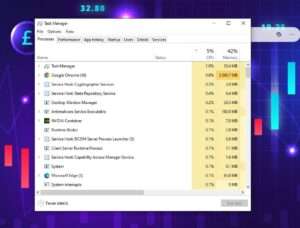
ขั้นตอนที่ 3 ให้เพื่อนคลิ๊กเลือกที่แถบแสดงผล Performance
จะปรากฏหน้าที่แสดงการทำงานของชิ้นส่วน Hadeware ต่างๆในเครื่องเรา
โดยเราดูได้ง่ายๆดังนี้
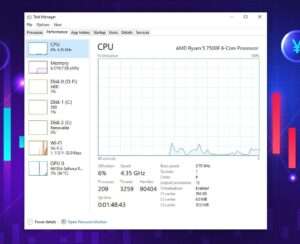
CPU : จะแสดงชื่อ cpu ของคอมพิวเตอร์ของเรา อย่างในตัวอย่างคือรุ่น AMD Ryzen 5 7500F
และจะแสดงประสิทธิภาพการทำงานปัจจุบันด้วยเช่นกัน ว่าในการใช้งานของเรา CPU ใช้งานไปแล้วกี่ % ในปัจจุบัน
ซีพียู (CPU – Central Processing Unit)
ซีพียูเปรียบเสมือน “สมอง” ของคอมพิวเตอร์ ทำหน้าที่ประมวลผลข้อมูลและคำสั่งต่าง ๆ ซีพียูที่ดีจะช่วยให้คอมพิวเตอร์ทำงานได้รวดเร็ว ตัวอย่างซีพียูยอดนิยม เช่น Intel Core i5, i7 หรือ AMD Ryzen 5, 7
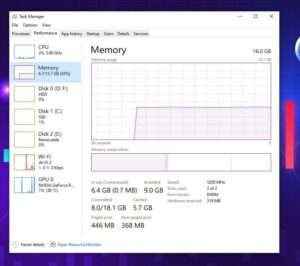
Memory : ในส่วนหัวข้อนี้จะแสดง ขนาดความจุของ RAM ทั้งหมด โดยดูได้จากด้านบนมุมขวามือ
และเช่นกันจะแสดงการทำงานของ Ram ว่าใช้ไปแล้วกี่ %
Speed : จะแสดง Bus ของ Ram เช่นในตัวอย่างจะอยู่ที่ Bus : 5200 MHz
หน่วยความจำ (RAM – Random Access Memory)
RAM มีหน้าที่เก็บข้อมูลชั่วคราวในขณะใช้งาน ยิ่ง RAM มาก การทำงานของเครื่องจะยิ่งลื่นไหล โดยเฉพาะการเปิดโปรแกรมหลาย ๆ โปรแกรมพร้อมกัน เช่น 8GB, 16GB หรือ 32GB
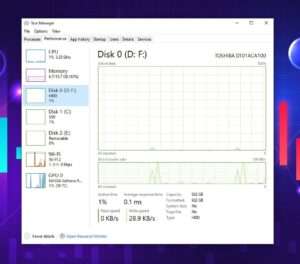
Disk จะมี 2 รูปแบบคือ HDD และ SSD
HDD : คือ Hard Disk Drive มีลักษณะเป็นจานโลหะซึ่งจะหมุนอย่างรวดเร็วเมื่อทำงาน เมื่อติดตั้งเข้ากับตัวคอมพิวเตอร์สามารถทำได้ผ่านการต่อเข้ากับเมนบอร์ด อีกทั้งยังสามารถต่อใช่งานจากภายนอกได้ผ่านทางสาย USB ซึ่งทำให้การใช้ฮาร์ดดิสสะดวกยิ่งขึ้นเมื่อไม่ได้ใช้คอมพิวเตอร์ของตนเอง ขนาดของฮาร์ดดิสปัจจุบันนิยมกันอยู่ 2 ขนาดคือ 3.5นิ้ว ที่นิยมใช้ในคอมพิวเตอร์ตั้งโต๊ะทั่วไปและ 2.5นิ้ว ที่จะใช้กับ Notebook ความเร็วในการบันทึกข้อมูลของ Harddisk ใช้หน่วยเป็น RPM (Revolutions Pes Minute) ในปัจจุบันฮาร์ดดิสมีความเร็วในการบันทึกข้อมูลตั้งแต่ 5400RPM ที่เป็นความเร็วมาตรฐานของฮาร์ดดิสทั่วไปจนไปถึง 15,000RPM มีเป็นฮาร์ดดิสความเร็วสูงสำหรับเครื่องเซิร์ฟเวอร์ ความจุของฮาร์ดดิสคือเนื้อที่ในการจัดเก็บข้อมูล ยิ่งมีความจุมากก็ยิ่งบันทึกข้อมูลได้มากยิ่งขึ้น ฮาร์ดดิสในขณะนี้ก็มีความจุตั้งแต่ 500GB ไปจนถึง 20TB
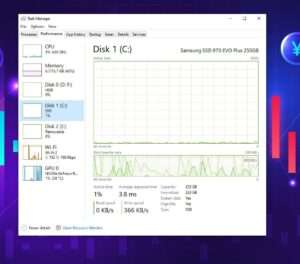
SSD : คือ Solid State Drive เป็นอุปกรณ์จัดเก็บข้อมูลภายในคอมพิวเตอร์ ที่ได้รับการพัฒนาต่อยอดมาจากฮาร์ดดิสก์ โดยเปลี่ยนจากการใช้จานหมุนในการอ่าน-เขียนข้อมูลแบบเดิม มาเป็นการใช้งานชิปคอมพิวเตอร์ที่เรียกว่า Flash Memory ในการบันทึกข้อมูลต่างๆ ภายในคอมพิวเตอร์แทน ซึ่งการเปลี่ยนไปใช้ Flash Memory ในการเก็บข้อมูลนั้นก็ทำให้ SSD สามารถทำงานอ่านเขียนข้อมูลได้ไวกว่า HDD แถมด้วยขนาดที่เล็กกว่า ทำให้ปัจจุบัน SSD เป็นที่นิยมใช้กันมากกว่าอย่างมาก
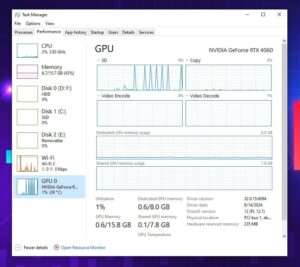
GPU : และสุดท้าย GPU สำคัญมาก ส่วนนี้คือการ์ดจอของเครื่อง อย่างในตัวอย่างจะเป็น รุ่น NVIDIA GeForce RTX 4060 ขนาดแรมการ์ดจอ 8GB
การ์ดจอช่วยในการประมวลผลกราฟิก เหมาะสำหรับงานที่ต้องการการแสดงผลระดับสูง เช่น การเล่นเกมหรือการตัดต่อวิดีโอ การ์ดจอที่ดี เช่น NVIDIA GeForce RTX หรือ AMD Radeon
และนี่ก็เป็น วิธีเช็คสเปคคอมง่ายๆ ที่เรานำมาฝากเพื่อนครับ เรามาสรุปสเปคคอมง่ายๆของเครื่องที่แอดมินนำมาทำเป็นตัวอย่างกันเลย
CPU : AMD Ryzen 5 7500F
RAM : 16GB Bus5200MHz
Storage : HDD 1000GB
: SSD 250GB
GPU : NVIDIA Geforce RTX4060
เท่านี้เราก็จะทราบสเปคคอมได้แล้วครับ สามารถนำไปใช้ประโยชน์ทางด้านอื่นได้ง่ายๆเลย วิธีเช็คสเปคคอมง่ายๆ

บทความแนะนำ
อยากขายคอมพิวเตอร์ของคุณ รับซื้อคอมพิวเตอร์ จังหวัดอุบลราชธานี และจังหวัดอื่นๆทั่วประเทศ
สเปคคอม คืออะไร? คู่มือเบื้องต้นสำหรับมือใหม่
ในยุคที่เทคโนโลยีมีบทบาทสำคัญในชีวิตประจำวัน คอมพิวเตอร์กลายเป็นเครื่องมือสำคัญสำหรับการทำงาน เล่นเกม หรือใช้งานทั่วไป หลายคนอาจเคยได้ยินคำว่า “สเปคคอม” (Computer Specifications) แต่ยังสงสัยว่าสเปคคอมคืออะไร และสำคัญอย่างไร? บทความนี้จะพาคุณไปรู้จักกับพื้นฐานของสเปคคอม เพื่อช่วยให้คุณเข้าใจและเลือกคอมพิวเตอร์ที่เหมาะกับการใช้งานของคุณ
สเปคคอมคืออะไร?
“สเปคคอม” หมายถึงรายละเอียดทางเทคนิคของคอมพิวเตอร์หรือฮาร์ดแวร์ที่ประกอบขึ้นเป็นเครื่องคอมพิวเตอร์ สเปคนี้แสดงถึงความสามารถของเครื่อง เช่น ความเร็วในการประมวลผล ความจุของหน่วยความจำ และคุณภาพของการแสดงผล โดยสเปคคอมประกอบด้วยส่วนสำคัญดังนี้:
ส่วนประกอบหลักของสเปคคอม
- ซีพียู (CPU – Central Processing Unit)
ซีพียูเปรียบเสมือน “สมอง” ของคอมพิวเตอร์ ทำหน้าที่ประมวลผลข้อมูลและคำสั่งต่าง ๆ ซีพียูที่ดีจะช่วยให้คอมพิวเตอร์ทำงานได้รวดเร็ว ตัวอย่างซีพียูยอดนิยม เช่น Intel Core i5, i7 หรือ AMD Ryzen 5, 7 - หน่วยความจำ (RAM – Random Access Memory)
RAM มีหน้าที่เก็บข้อมูลชั่วคราวในขณะใช้งาน ยิ่ง RAM มาก การทำงานของเครื่องจะยิ่งลื่นไหล โดยเฉพาะการเปิดโปรแกรมหลาย ๆ โปรแกรมพร้อมกัน เช่น 8GB, 16GB หรือ 32GB - การ์ดจอ (GPU – Graphics Processing Unit)
การ์ดจอช่วยในการประมวลผลกราฟิก เหมาะสำหรับงานที่ต้องการการแสดงผลระดับสูง เช่น การเล่นเกมหรือการตัดต่อวิดีโอ การ์ดจอที่ดี เช่น NVIDIA GeForce RTX หรือ AMD Radeon - ฮาร์ดดิสก์ (Storage)
ฮาร์ดดิสก์ใช้สำหรับเก็บข้อมูล มีสองประเภทหลัก:- HDD (Hard Disk Drive): ความจุสูง แต่ความเร็วต่ำ
- SSD (Solid State Drive): ความเร็วสูง เหมาะสำหรับการบูตเครื่องและโหลดโปรแกรม
- เมนบอร์ด (Motherboard)
เมนบอร์ดเป็นแผงวงจรที่เชื่อมต่อส่วนประกอบต่าง ๆ เข้าด้วยกัน เช่น ซีพียู RAM และการ์ดจอ - พาวเวอร์ซัพพลาย (Power Supply)
อุปกรณ์ที่จ่ายพลังงานไฟฟ้าให้กับส่วนประกอบทั้งหมด ควรเลือกที่มีความจุเพียงพอ เช่น 500W หรือ 750W - เคสคอมพิวเตอร์ (Computer Case)
เคสเป็นตัวที่บรรจุส่วนประกอบทั้งหมด ควรเลือกที่ระบายความร้อนได้ดีและมีขนาดพอดีกับเมนบอร์ด
ทำไมสเปคคอมจึงสำคัญ?
สเปคคอมช่วยให้คุณทราบว่าคอมพิวเตอร์เครื่องนั้นเหมาะกับการใช้งานแบบไหน เช่น
- งานทั่วไป: ดูหนัง ฟังเพลง ใช้อินเทอร์เน็ต
- งานกราฟิก: ตัดต่อวิดีโอ ออกแบบ 3D
- เล่นเกม: ต้องการการ์ดจอและ RAM ที่สูง
- งานเขียนโปรแกรม: ต้องการซีพียูและ SSD ที่มีประสิทธิภาพ
วิธีเลือกสเปคคอมให้เหมาะกับคุณ
- กำหนดงบประมาณ: ระบุเงินที่คุณสามารถใช้ได้ เพื่อคัดกรองตัวเลือกที่เหมาะสม
- วิเคราะห์การใช้งาน: ใช้งานหนักหรือเบา เช่น เล่นเกมระดับสูงหรืองานเอกสาร
- เปรียบเทียบสเปค: อ่านรีวิวหรือเปรียบเทียบผลิตภัณฑ์ก่อนตัดสินใจ
- เลือกแบรนด์ที่เชื่อถือได้: เลือกแบรนด์ที่มีการรับประกันและบริการหลังการขาย
สรุป
สเปคคอมเป็นข้อมูลสำคัญที่ช่วยให้คุณเข้าใจความสามารถของคอมพิวเตอร์ การเลือกคอมพิวเตอร์ที่เหมาะสมกับการใช้งานของคุณไม่เพียงช่วยประหยัดค่าใช้จ่าย แต่ยังเพิ่มประสิทธิภาพในการทำงานหรือความสนุกสนานในกิจกรรมต่าง ๆ หวังว่าบทความนี้จะช่วยให้คุณตัดสินใจเลือกคอมพิวเตอร์ได้ง่ายขึ้น!